Navodila za uporabo

Vodič skozi ELITE DAVČNO BLAGAJNO

Kratka, slikovna navodila za vse funkcije aplikacije — od izdaje računa do FURS poročil in nadzora delovanja.

01

Kako je aplikacija zgrajena

Kje najdete posamezne funkcije in kako dodate prvi artikel ali vožnjo.

Osnovni zaslon blagajne
01

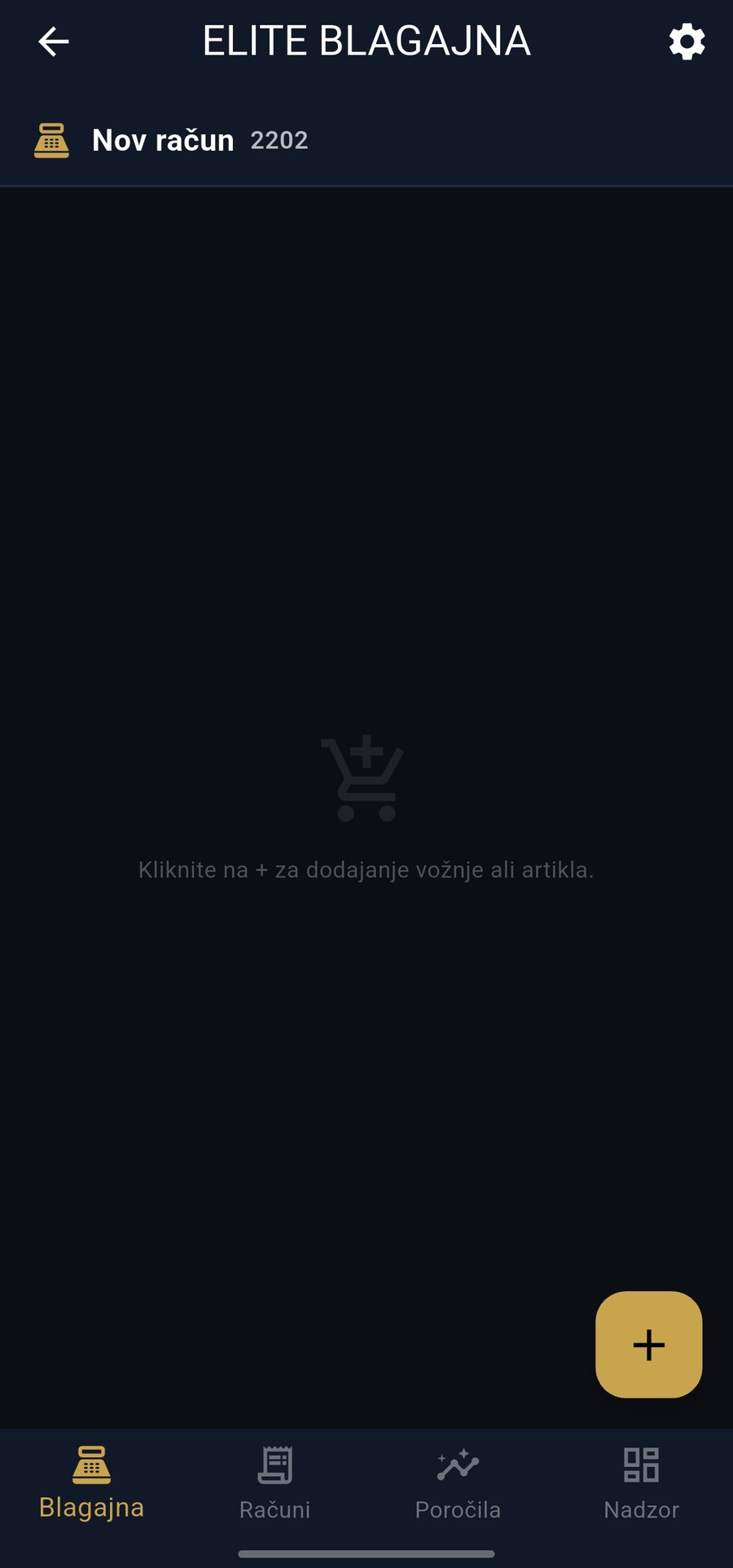
Osnovni pregled aplikacije

Aplikacija ima štiri glavne zavihke, ki so vedno dosegljivi na dnu zaslona: Blagajna za izdajo novega računa, Računi za pregled izdanih računov, Poročila za promet in statistiko ter Nadzor za stanje povezave in FURS registracije. Za nov račun tapnite rumeni gumb + spodaj desno.

Izbira med vožnjo in artiklom
02

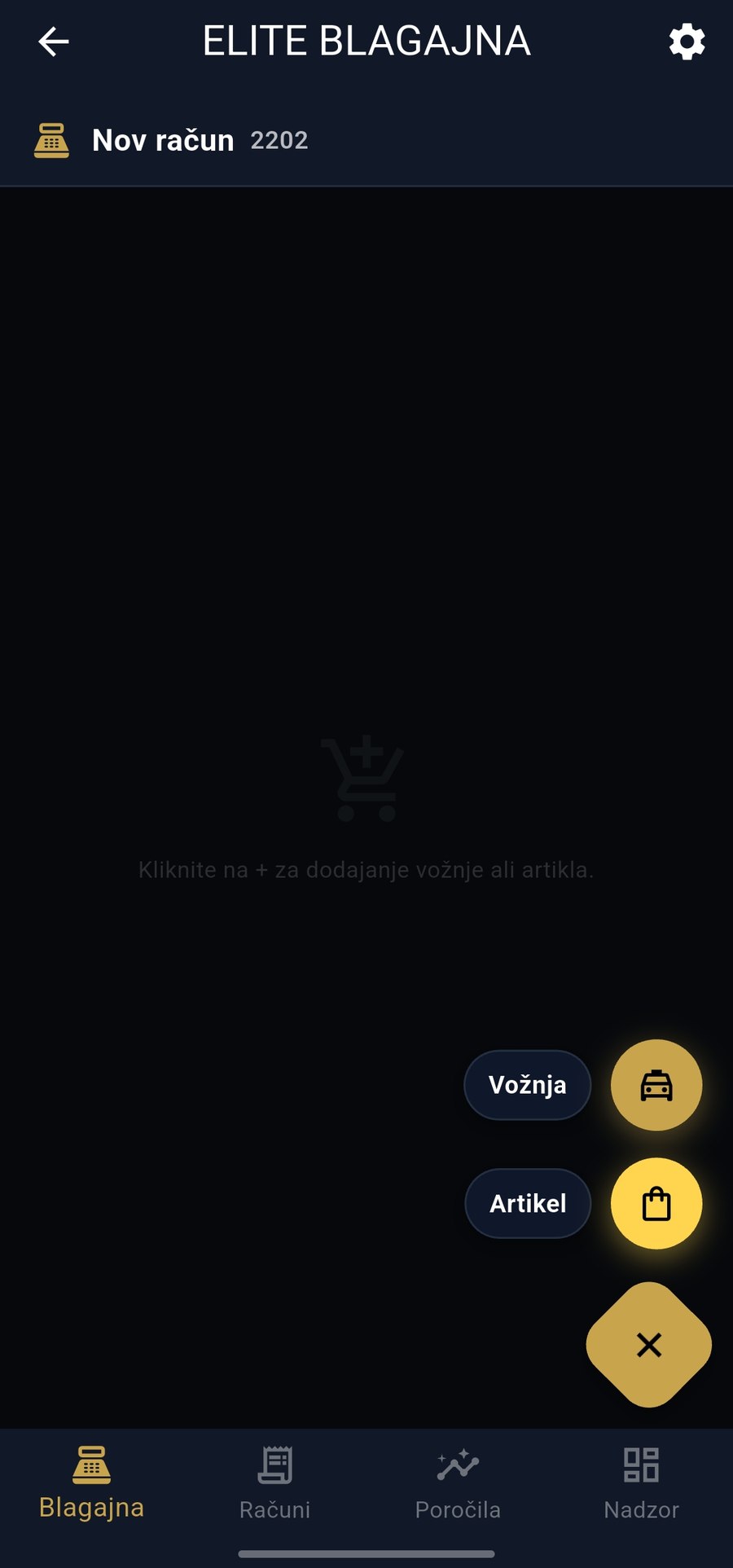
Dodajanje artikla ali vožnje

Ko tapnete +, izberete, ali v račun dodajate Vožnjo (za prevozniške storitve) ali Artikel (poljubno blago oz. storitev). Račun lahko vsebuje poljubno kombinacijo obojega.

Obrazec za dodajanje artikla
03

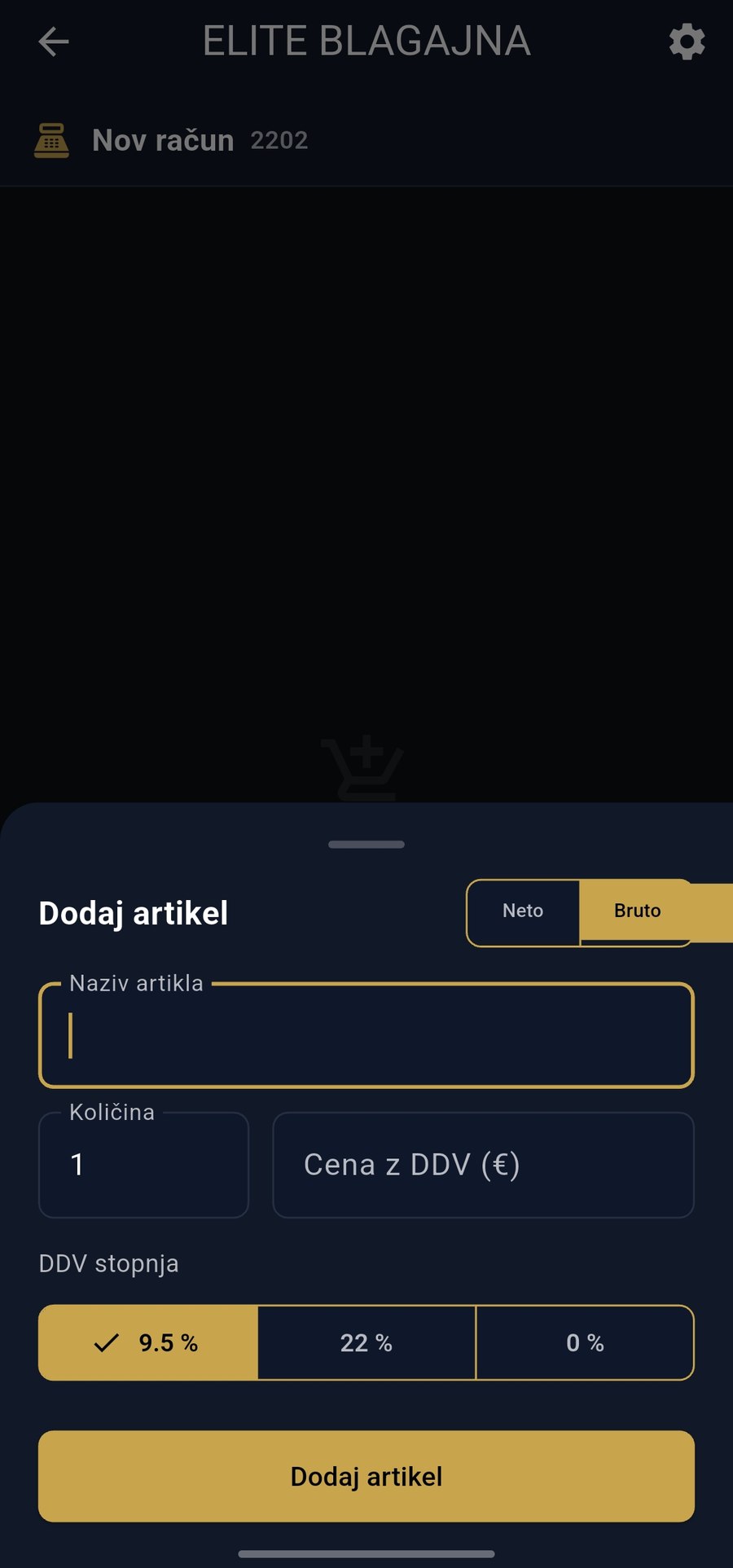
Dodajanje artikla

Vnesete naziv artikla, količino in ceno — lahko Neto ali Bruto (z DDV). Izberete ustrezno DDV stopnjo (9,5 %, 22 % ali 0 %) in artikel dodate v račun z enim tapom.

Obrazec za dodajanje vožnje
04

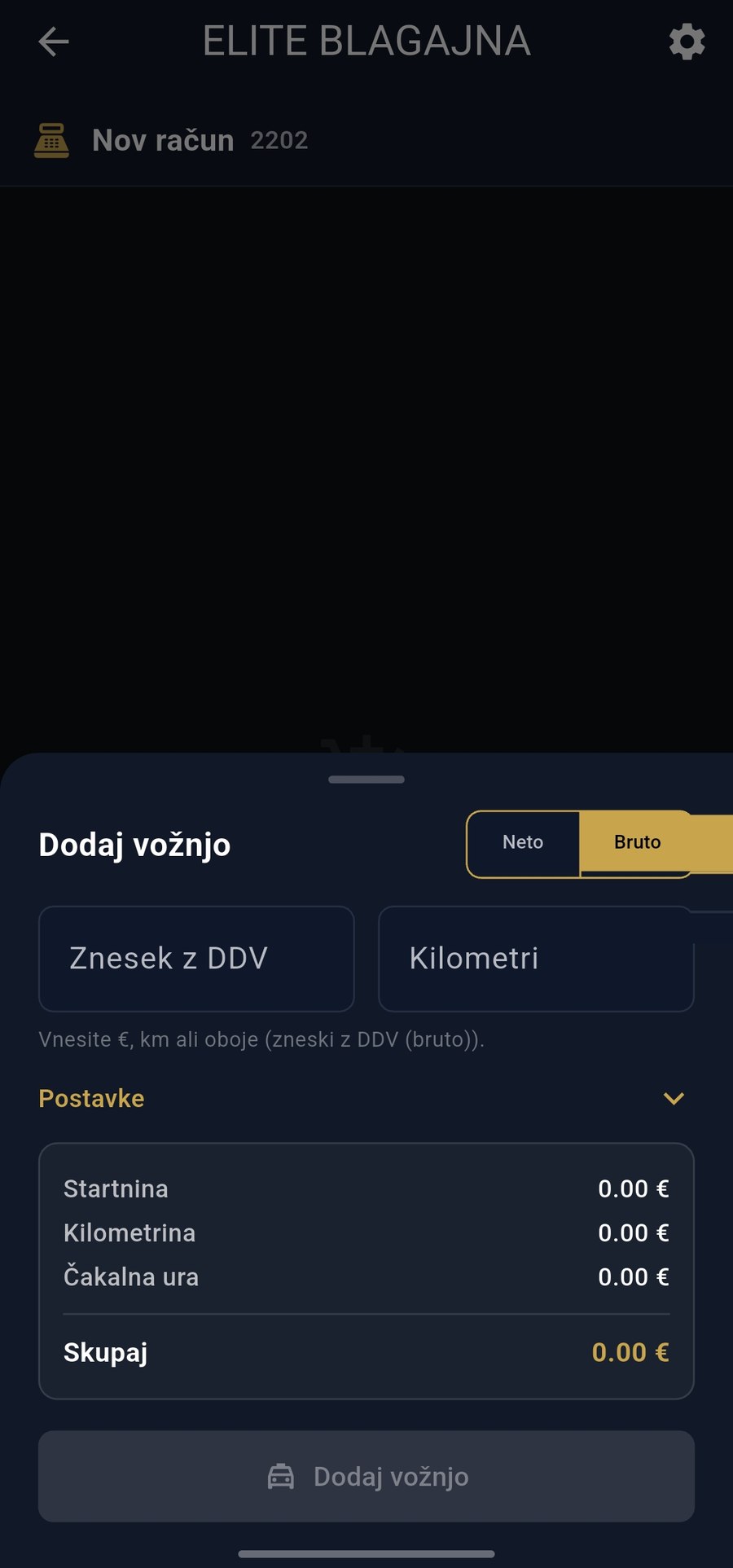
Dodajanje vožnje

Za prevoz vnesete znesek in/ali prevožene kilometre. Aplikacija sama razčleni ceno na postavke — startnino, kilometrino in čakalno uro — ter izračuna skupni znesek vožnje.

02

Pregled in tiskanje računov

Vsi izdani računi, njihove podrobnosti in povezava s tiskalnikom.

Seznam izdanih računov
05

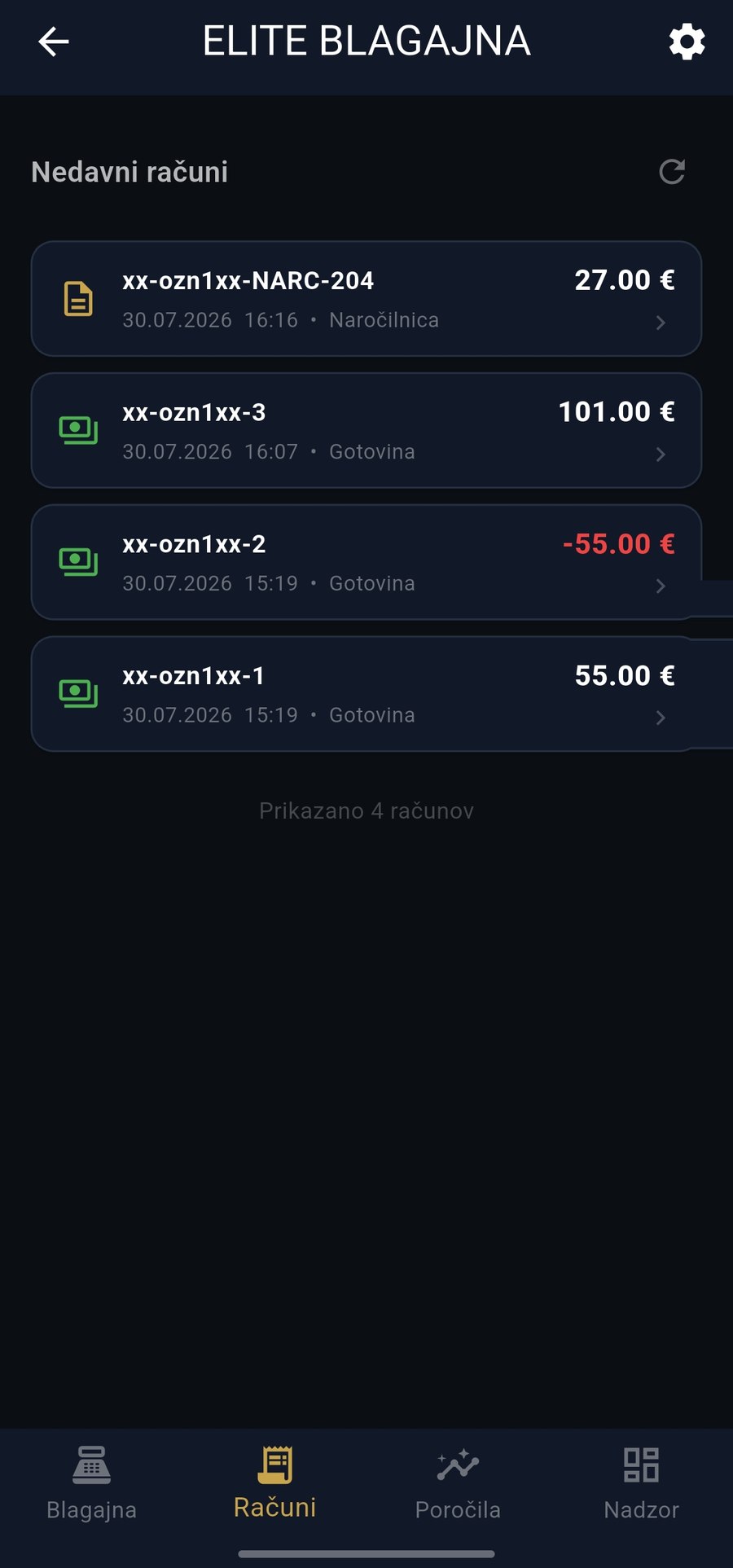
Pregled izdanih računov

V zavihku Računi so vsi nedavno izdani računi, s časom izdaje, načinom plačila in zneskom. Rdeč znesek pomeni stornirani (dobropisni) račun.

Podrobnosti posameznega računa
06

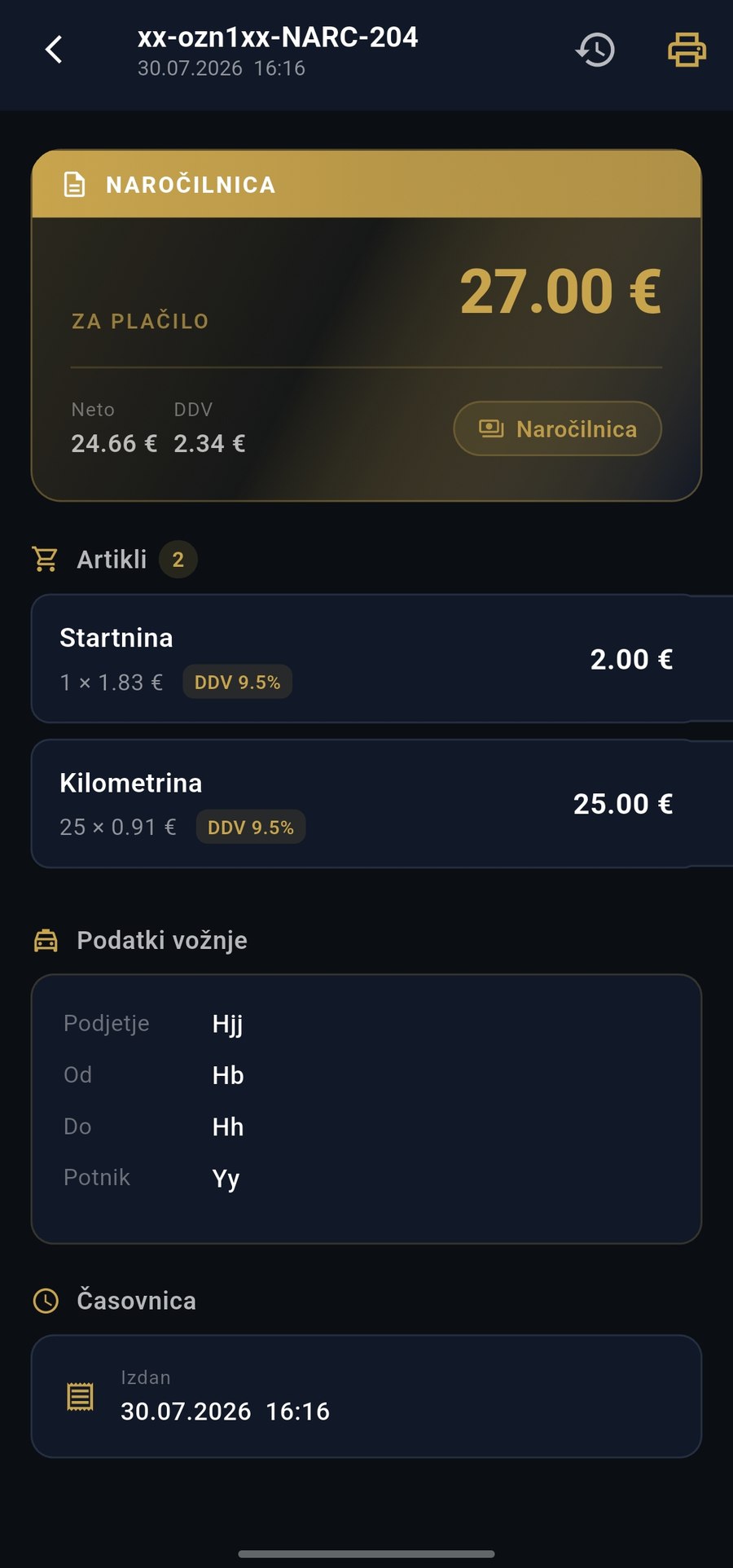
Podrobnosti računa

Tapnite račun za podroben pregled: znesek za plačilo, neto/DDV razčlenitev, posamezne postavke, podatke o vožnji (podjetje, relacija, potnik) ter časovnico izdaje. Od tu račun tudi natisnete ali ponovno prikažete njegovo zgodovino.

Nastavitve tiskanja računa
07

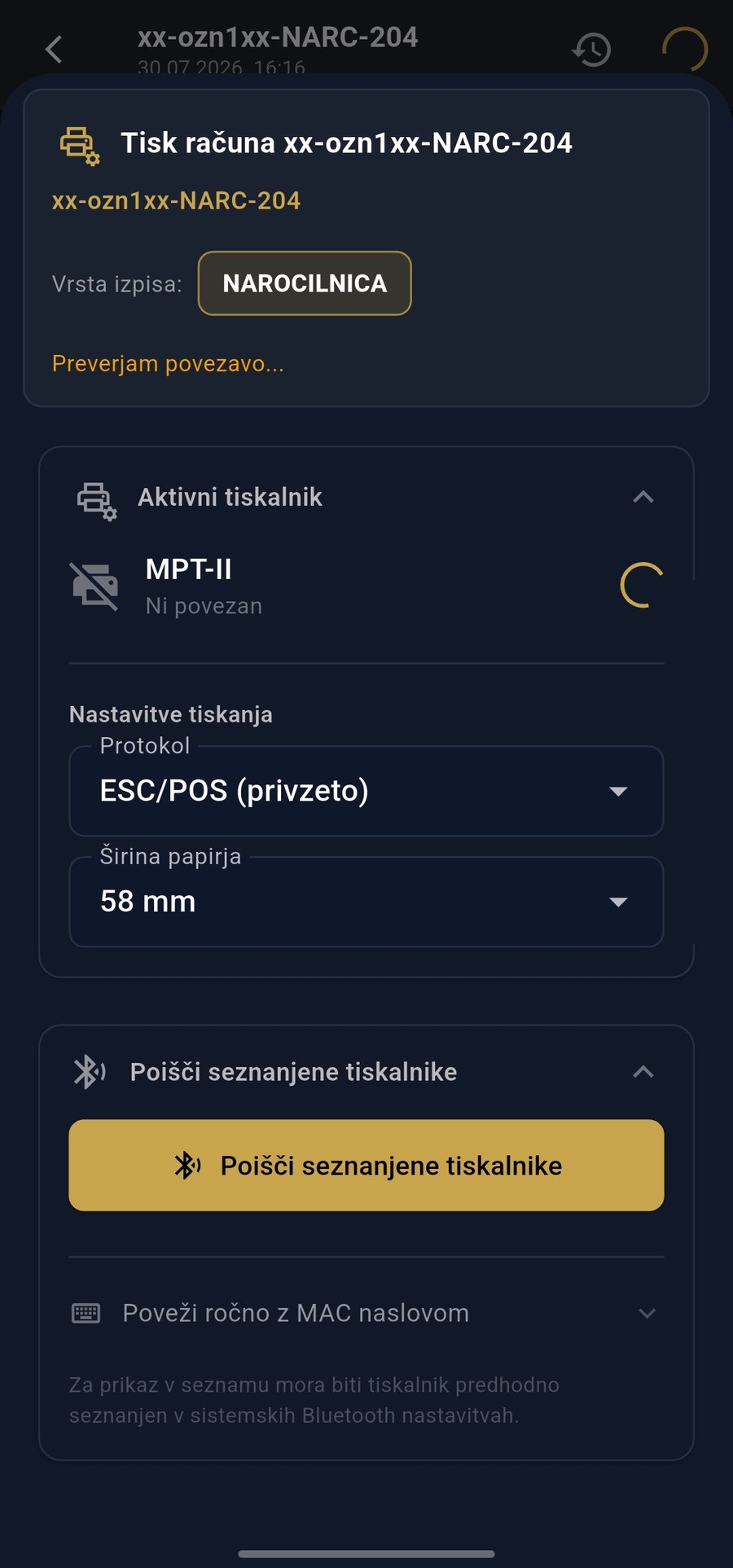
Tiskanje na POS tiskalnik

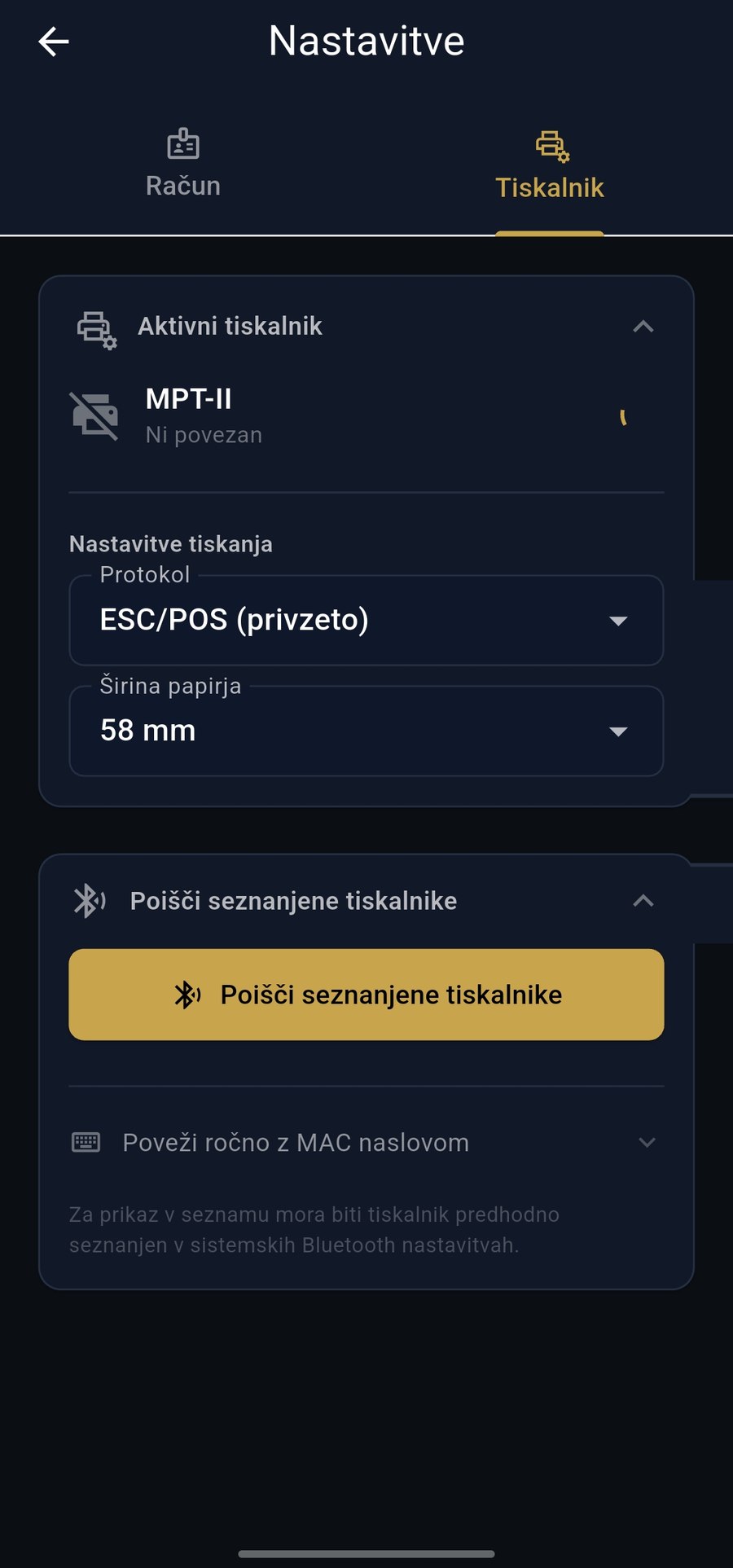
Račune natisnete na prenosni Bluetooth tiskalnik. Izberete protokol (privzeto ESC/POS) in širino papirja (npr. 58 mm), tiskalnik pa poiščete in seznanite s tapom na »Poišči seznanjene tiskalnike« ali ga povežete ročno z MAC naslovom.

03

Promet, statistika in izvoz

Vse za mesečni pregled in knjigovodstvo, na enem mestu.

Glavni pregled poročil
08

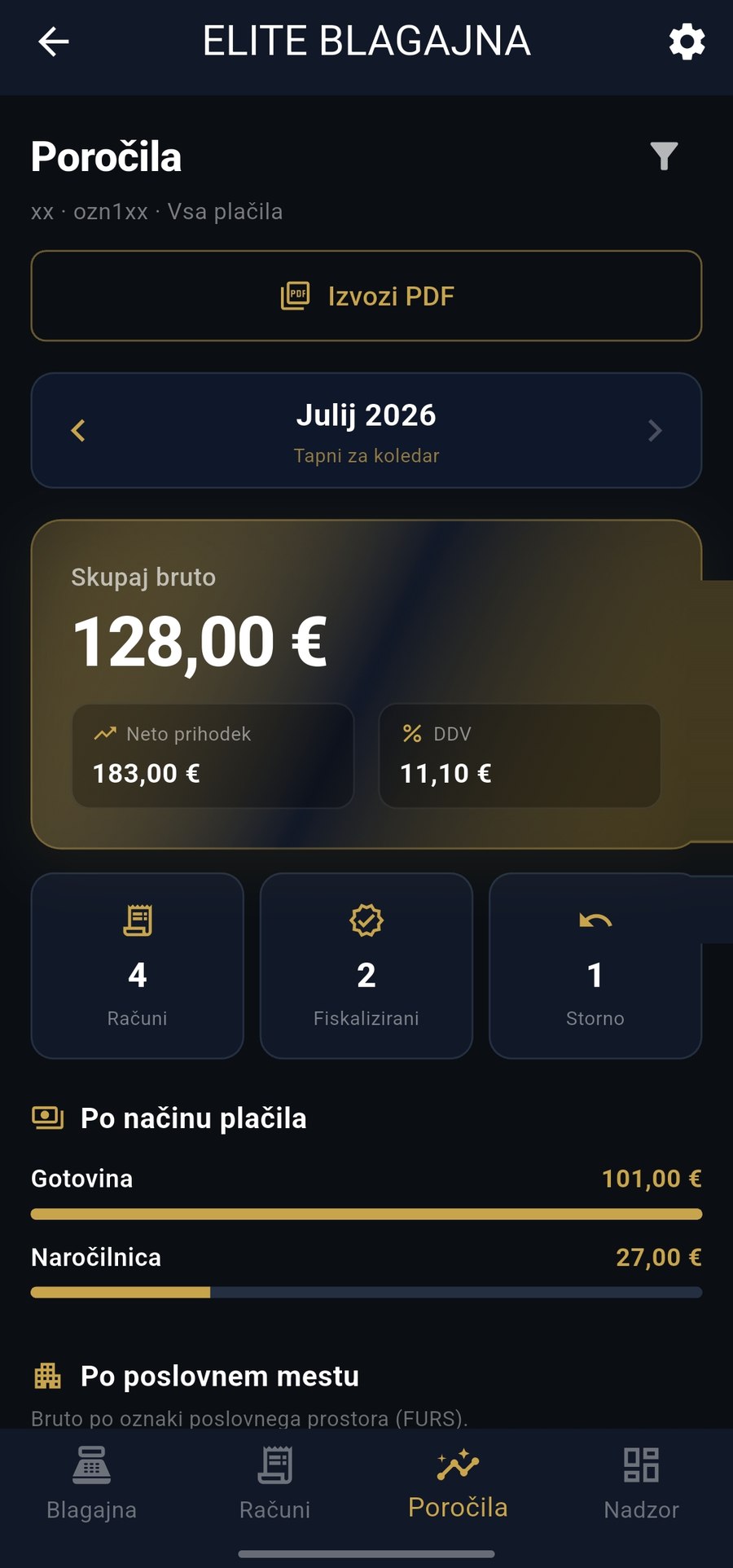
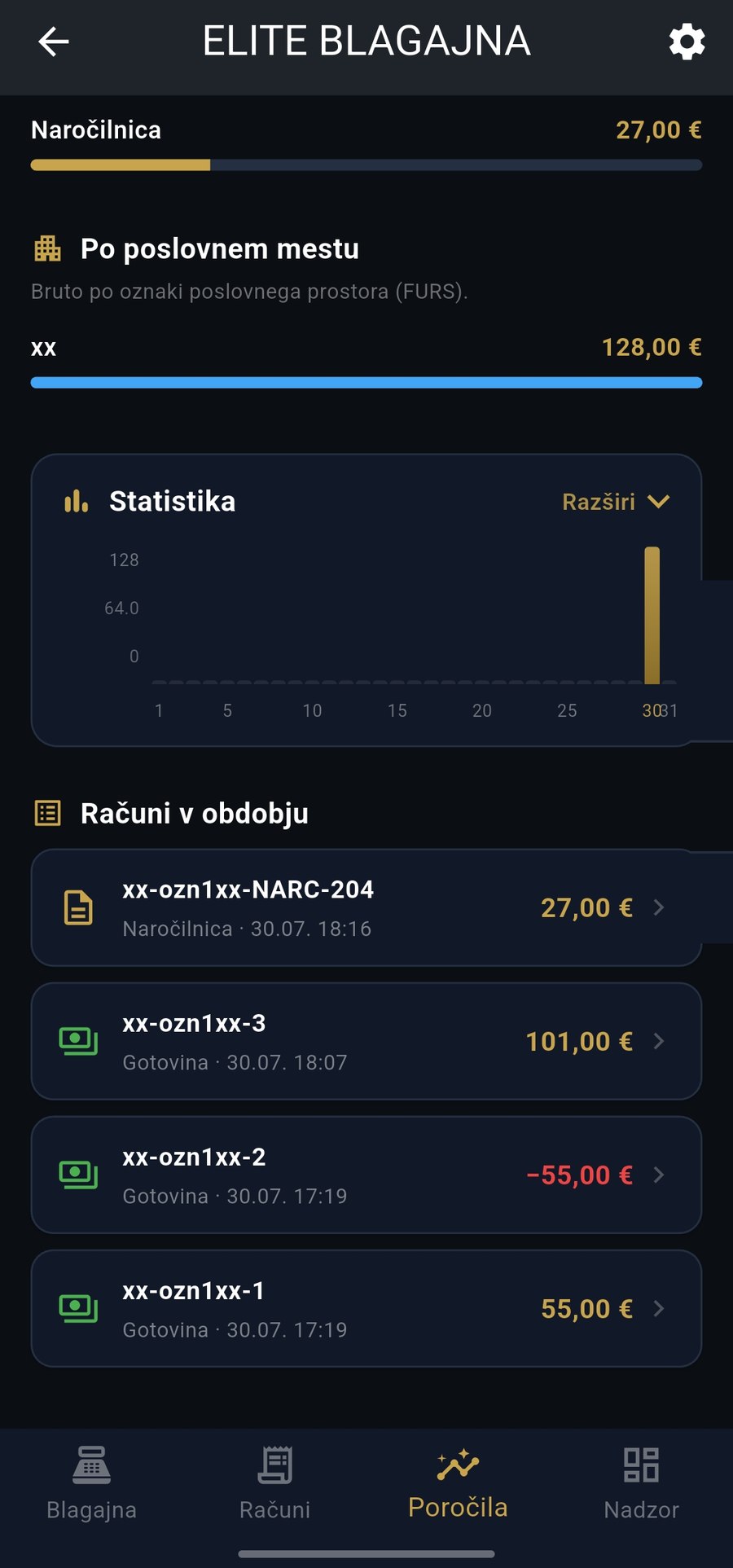
Poročila o prometu

Zavihek Poročila prikazuje promet za izbrani mesec: skupni bruto znesek, neto prihodek in obračunan DDV, število računov, fiskaliziranih računov in stornacij, ter razdelitev prometa po načinu plačila in po oznaki poslovnega prostora (FURS).

Grafi statistike
09

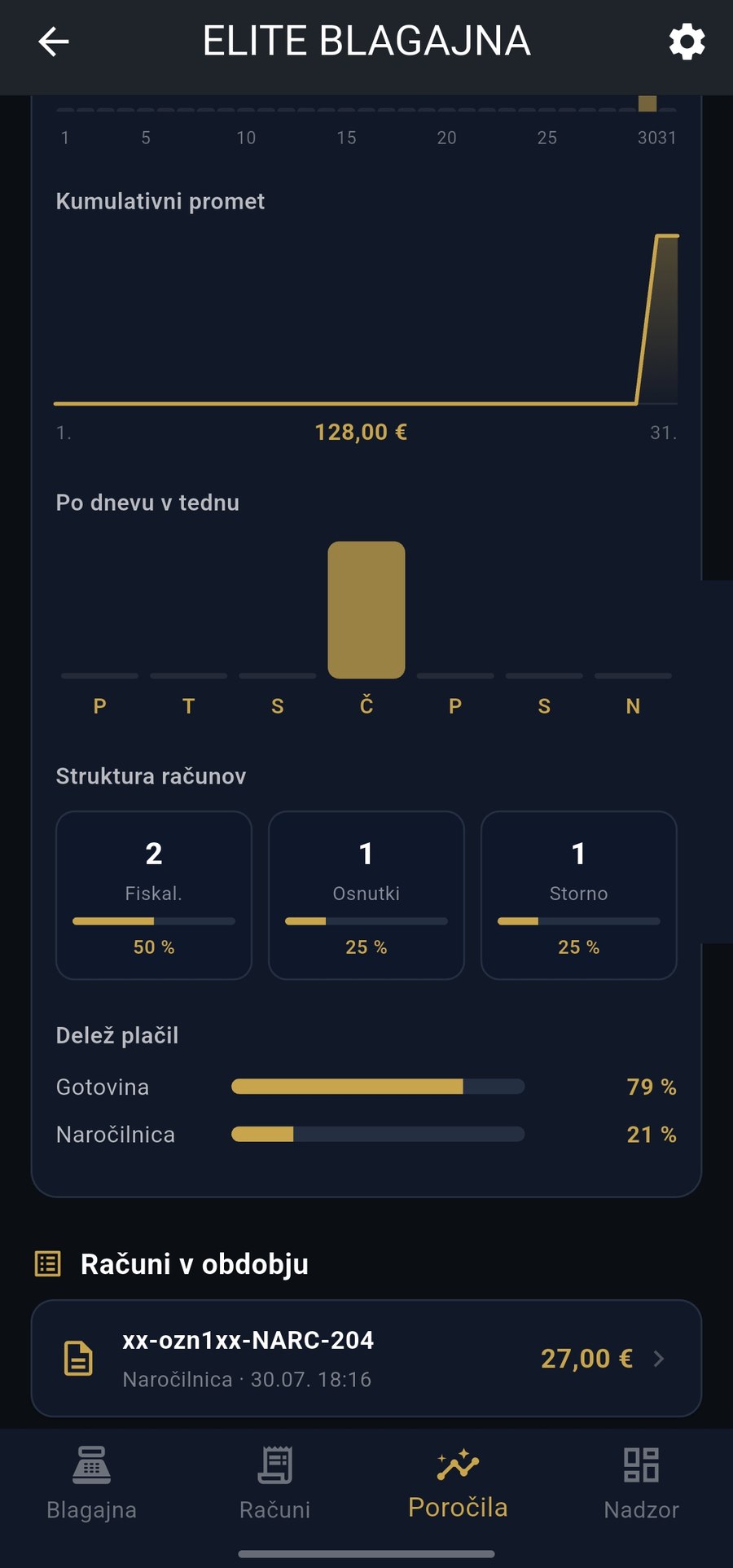
Statistika

Z razširitvijo razdelka Statistika dobite grafične prikaze: število računov po dnevih, gibanje kumulativnega prometa čez mesec in promet po posameznih dnevih v tednu.

Struktura računov in delež plačil
10

Struktura računov in plačil

Hiter pregled deleža fiskaliziranih računov, osnutkov in stornacij, ter deleža plačil po posameznem načinu (gotovina, naročilnica, kartica) za izbrano obdobje.

Izvoz poročila v PDF
11

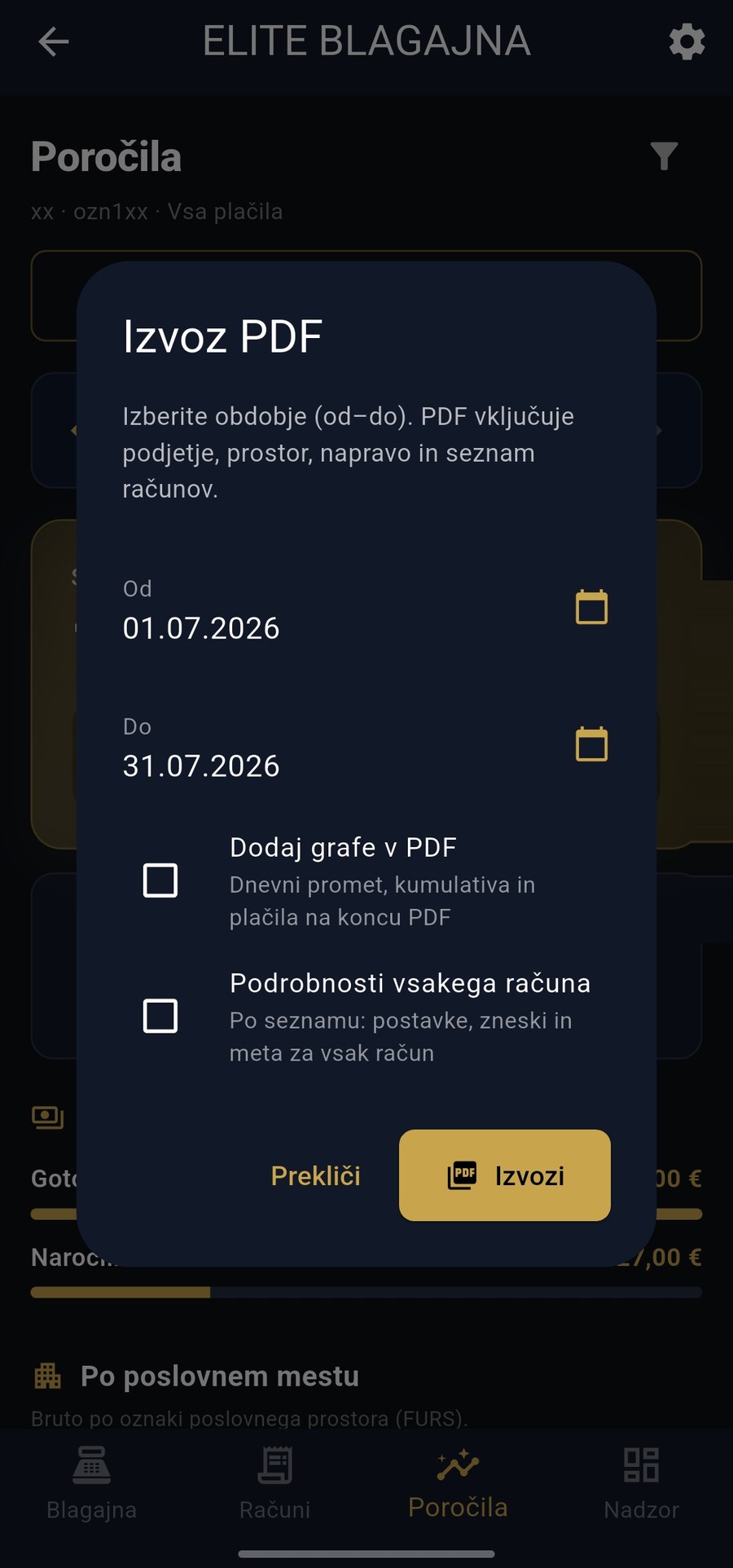
Izvoz poročila v PDF

S tapom na »Izvozi PDF« izberete obdobje (od–do), po želji pa v izvoz vključite tudi grafe prometa in podrobnosti vsakega posameznega računa. PDF vsebuje podatke o podjetju, poslovnem prostoru, napravi in seznam računov — uporaben za knjigovodstvo.

Filtri poročil
12

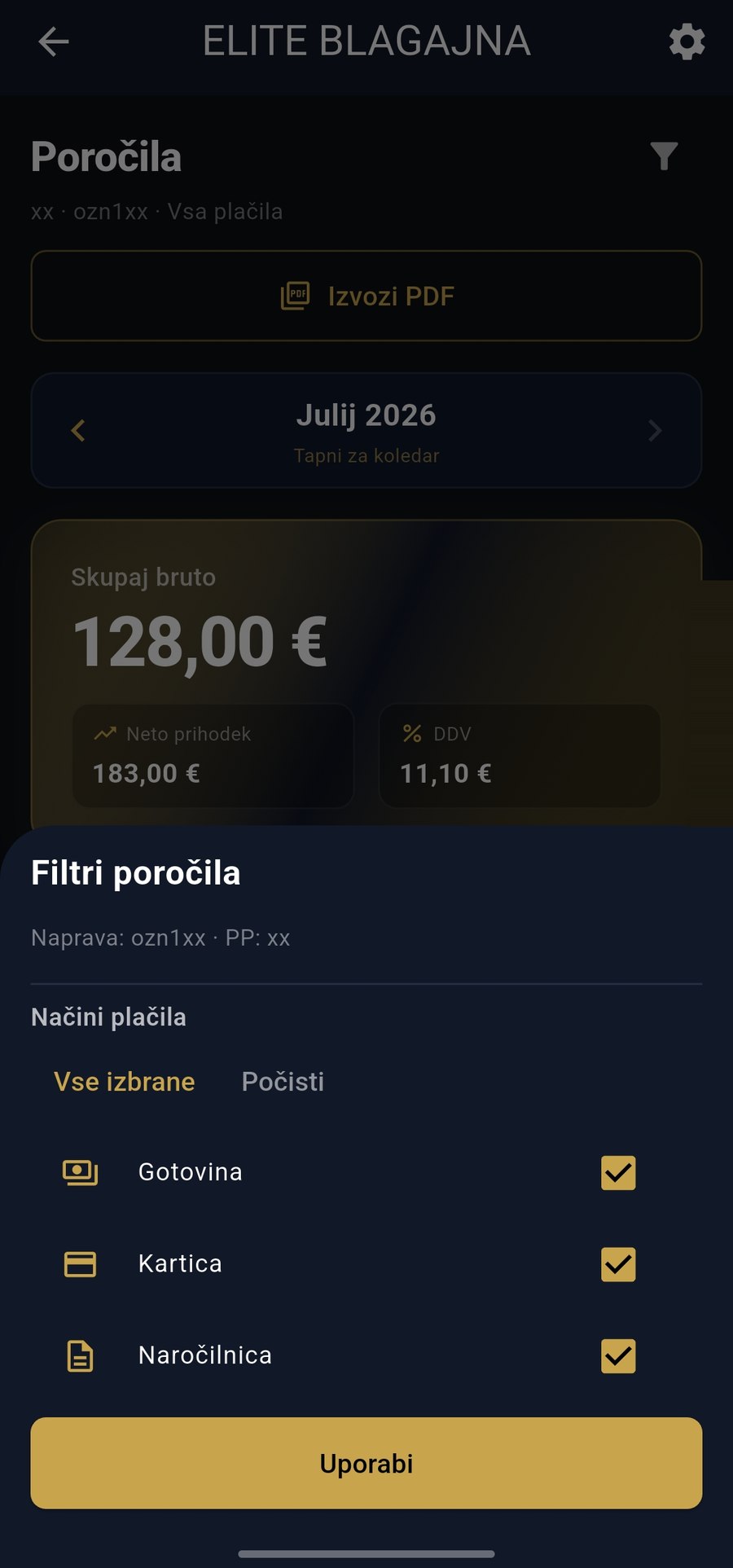
Filtriranje poročil

Poročila lahko filtrirate po napravi, poslovnem prostoru in načinu plačila (gotovina, kartica, naročilnica), da hitro poiščete želene podatke.

04

Stanje delovanja in podpora

Preverite povezavo, uredite tiskalnik ali oddajte zahtevo za podporo.

Nadzor - prijava in naprava
13

Nadzor delovanja

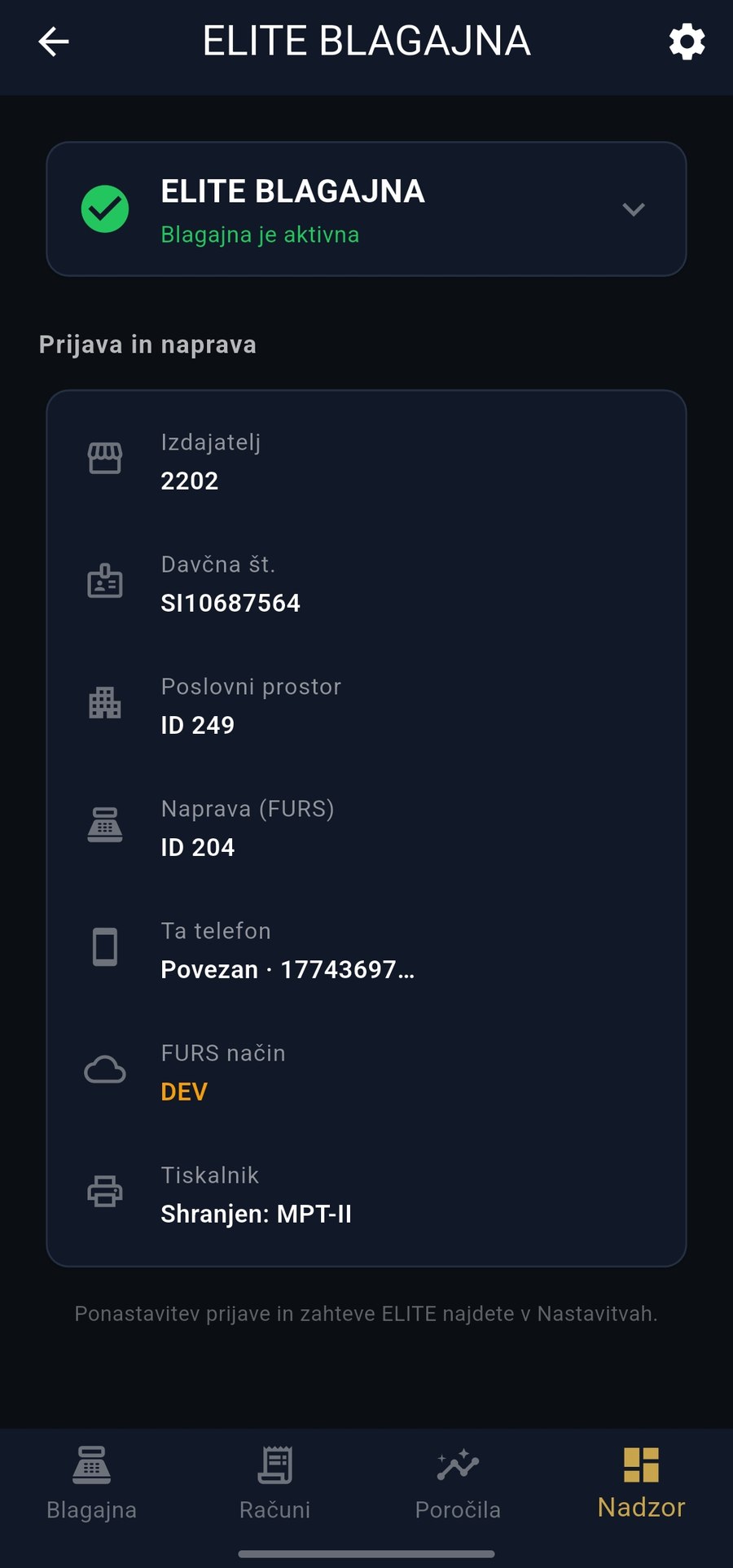
V zavihku Nadzor je na prvi pogled vidno, ali je blagajna aktivna, ter status povezave s strežnikom, podjetja, poslovnega prostora, naprave in FURS registracije. Zelene kljukice pomenijo, da je vse pravilno nastavljeno in povezano.

Nastavitve računa
14

Nastavitve računa

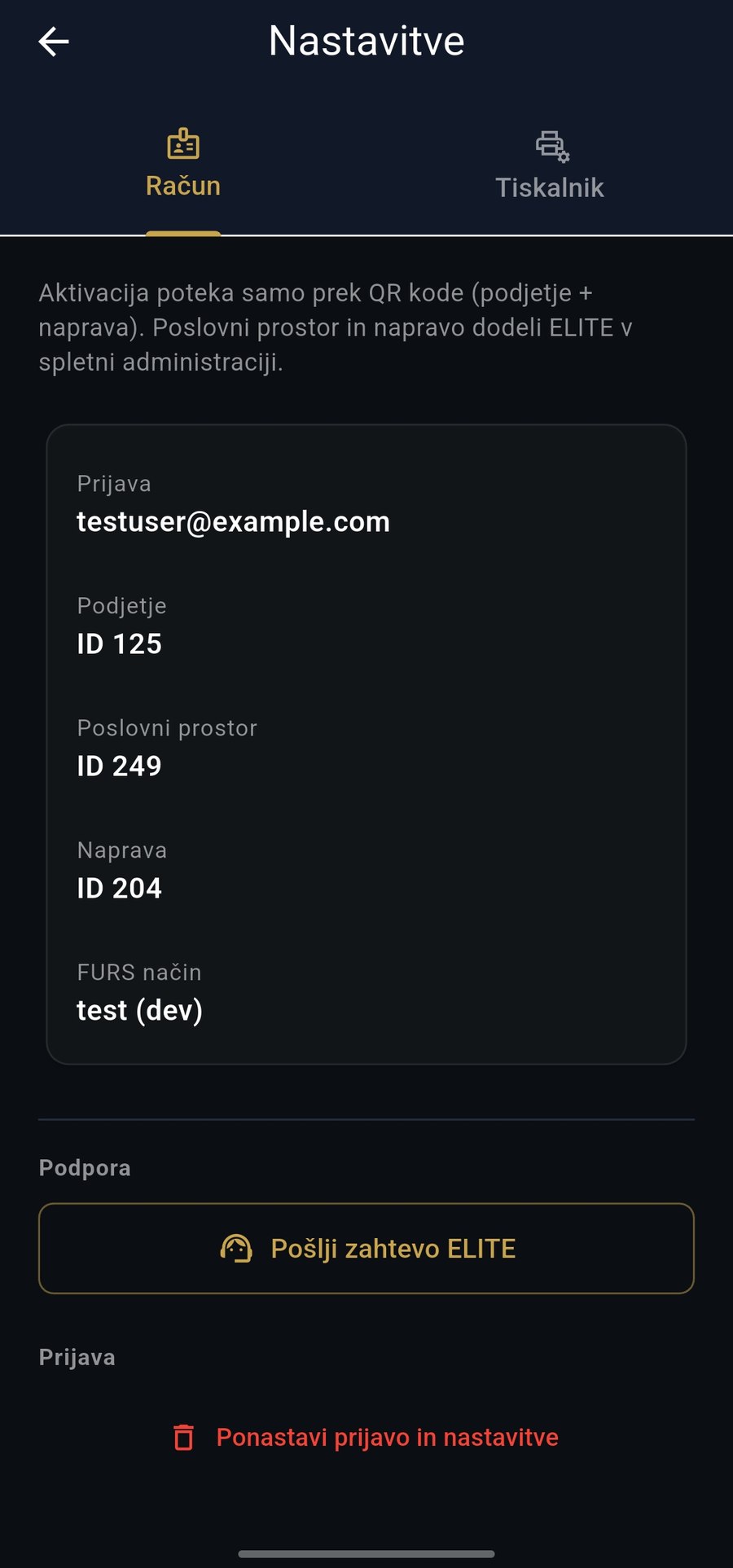
Aktivacija naprave poteka izključno prek QR kode (podjetje + naprava); poslovni prostor in napravo dodeli ELITE v spletni administraciji. Tu vidite tudi svoje prijavne podatke ter lahko pošljete zahtevo za podporo ali, v skrajnem primeru, ponastavite prijavo.

Nastavitve tiskalnika
15

Nastavitve tiskalnika

Enaka nastavitev tiskalnika kot pri tiskanju posameznega računa je na voljo tudi trajno v Nastavitvah, da je tiskalnik vedno pripravljen za vse prihodnje račune.

Zahteva za spremembo podatkov
16

Zahteve za spremembo podatkov

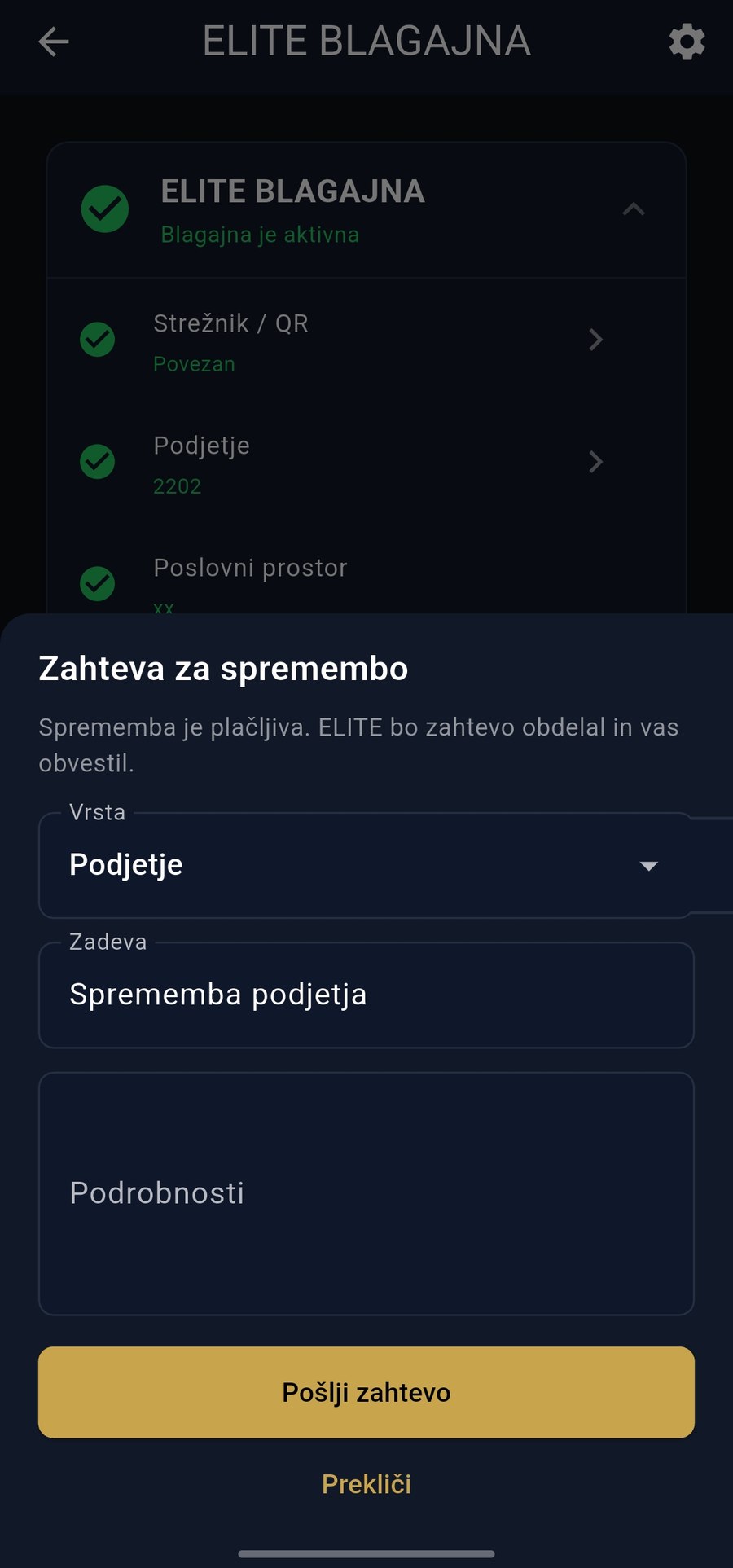
Za spremembo podjetja, poslovnega prostora, certifikata, naprave ali za drugo pomoč (npr. vprašanja o FURS oz. nastavitvah) oddate Zahtevo za spremembo neposredno v aplikaciji. Taka sprememba je plačljiva; ELITE jo obdela in vas obvesti o rezultatu.

Dobro vedeti

Poleg same aplikacije ELITE ob prijavi poskrbi tudi za vso potrebno pravno dokumentacijo — interni akt o popisu poslovnih prostorov in pogodbo o uporabi blagajne. Ti dve listini pripravimo in vam ju posredujemo ločeno od aplikacije, kot del prijave.

Za dodatna vprašanja smo dosegljivi prek »Pošlji zahtevo ELITE« v Nastavitvah aplikacije ali na info@mframe.si. Nazaj na vrh ↑